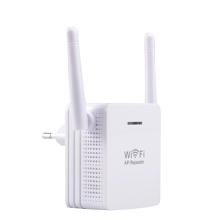
如何将无线路由器设置为Wi-Fi中继器(信号扩展器)
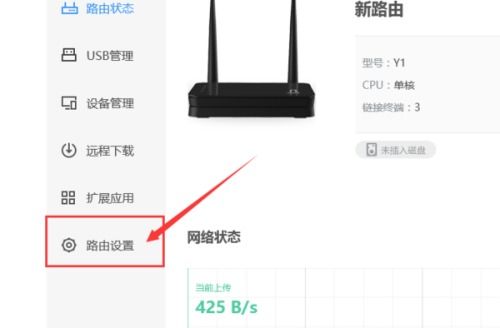
Wi-Fi信号覆盖不佳是许多家庭或办公室的常见问题。购买专用的Wi-Fi中继器(信号放大器)是一种解决方案,但如果你手头有一台闲置的无线路由器,完全可以将其设置为中继器,有效扩展原有无线网络的覆盖范围,既经济又环保。这个过程通常被称为“无线桥接”或“中继模式”。以下是一个通用的设置步骤指南,但请注意,不同品牌和型号的路由器界面和术语可能略有差异。
准备工作
- 确认主路由器信息:你需要知道主路由器(即你当前正在使用、需要被扩展的网络)的以下信息:
- Wi-Fi名称(SSID)
- Wi-Fi密码
- 加密类型(通常是WPA2-PSK或WPA3-PSK)
- 准备副路由器:确保你用来做中继的副路由器功能正常,并准备好一根网线(用于初始设置)。
- 选择合适位置:将副路由器放置在主路由器信号尚可(通常有两格信号)但需要加强覆盖的区域。
设置步骤
第一步:重置与连接副路由器
为了清除旧设置,建议先将副路由器恢复出厂设置(通常按住机身上的“Reset”小孔5-10秒)。之后,用网线将电脑连接到副路由器的任意一个LAN口(不要连接到WAN口)。暂时断开电脑与主网络的连接。
第二步:登录副路由器管理界面
1. 打开电脑浏览器,在地址栏输入副路由器的管理IP地址(常见的有 192.168.1.1 或 192.168.0.1,具体请查看路由器底部的标签)。
2. 输入管理员用户名和密码(同样见标签,默认常见为 admin/admin)。
第三步:配置无线中继(桥接)功能
这是核心步骤,不同品牌路由器的设置路径可能如下:
- TP-Link/水星等:在管理界面寻找“应用管理” -> “无线桥接”,或“网络设置” -> “LAN口设置”(先将LAN口IP改为与主路由器不同网段,如主路由是192.168.1.1,副路由可设为192.168.1.2)-> 再到“无线设置”中开启“WDS”或“桥接”功能。
- 华硕(ASUS):在“高级设置” -> “无线网络” -> “运营商”模式,选择“中继模式”。
- 小米/红米:在常用设置页面,工作模式切换选择“中继模式”。
- 腾达(Tenda):在“上网设置”中,选择“无线中继”模式。
通用流程通常是:
1. 找到“工作模式”、“运行模式”或“无线桥接”选项,将其切换为“中继器(Repeater)”、“桥接(Bridge)”或“WDS”模式。
2. 路由器会自动或手动扫描周围的Wi-Fi信号。从列表中选择你的主路由器的Wi-Fi名称(SSID)。
3. 输入主路由器的Wi-Fi密码,并确保加密方式与主路由器一致。
4. 关闭副路由器的DHCP服务器功能(重要!)。这一步通常在中继设置过程中会自动关闭,或需要在“网络设置” -> “DHCP服务器”中手动关闭。这可以防止网络中出现两个DHCP服务器导致IP地址冲突。
5. 设置副路由器自身的无线名称和密码。你可以选择:
* 与主路由器相同:实现全屋无缝漫游,设备会自动切换信号更强的路由器。
- 设置不同的名称:便于管理,但需要手动切换网络。
- 保存所有设置,路由器可能会重启。
第四步:验证与最终部署
1. 重启后,拔掉连接电脑和副路由器的网线。
2. 将副路由器放置到预定的扩展位置(只需接通电源即可,无需再连接网线)。
3. 使用手机或电脑,搜索Wi-Fi信号。你应该能看到你设置好的新信号(无论是与主网络同名还是新名)。
4. 连接并测试上网是否正常。可以走到之前信号弱的地方,测试网络连接是否已经改善。
重要提示与常见问题
- 品牌兼容性:同一品牌的路由器之间进行桥接通常最顺利。不同品牌间也可能成功,但建议选择较通用的加密方式(如WPA2-PSK)。
- 性能折损:无线中继会占用带宽与副路由器通信,因此扩展后的网络速度通常会低于主路由器,且延迟可能略有增加。这是所有无线中继方案的共同特点。
- 无法连接管理界面:设置完成后,如果想再次管理副路由器,你需要用设备连接其Wi-Fi信号,然后在浏览器中输入你在第三步中为它设置的新LAN口IP地址(例如192.168.1.2)来登录。
- 连接不稳定:确保副路由器放置的位置能稳定接收到主路由器的信号。如果可能,使用路由器的“客户端”或“AP”模式,并通过网线将主副路由器连接起来(称为有线桥接),这将获得更稳定、更高速的扩展效果。
通过以上步骤,你就可以将闲置的无线路由器变废为宝,有效解决Wi-Fi死角问题,提升无线网络的整体覆盖体验。
如若转载,请注明出处:http://www.xingmangyuyin.com/product/19.html
更新时间:2026-04-20 22:56:43